1. Первичная настройка раздела 
Общие настройки 
- Откройте «Настройки» → «Общие».
- Заполните «Контакты заведения»: телефон, почту, адрес или ссылку, по которым гость может обратиться по вопросам претензий и возвратов.
- В поле «Ссылка на сайт с виджетом мероприятий» укажите страницу сайта, на которой размещён виджет.
- Нажмите «Сохранить».
Адрес страницы с виджетом нужен, чтобы в карточке мероприятия работала кнопка копирования индивидуальной ссылки. Если поле недоступно и показано сообщение, что виджет не подключён, обратитесь в поддержку.
Работа из общего кабинета 
В общем кабинете сети выберите нужный ресторан в переключателе «Ресторан» справа в шапке раздела, перед колокольчиком уведомлений. В списке — только доступные вам дочерние кабинеты, у которых включён раздел «Мероприятия». Сам общий кабинет в список не входит.
После выбора список мероприятий, создание и редактирование, билеты, продажи и проход работают для выбранного ресторана. Новое мероприятие создаётся на выбранной дочерней точке. Перед созданием мероприятия или оформлением билета проверьте выбранный ресторан.
Выбор запоминается до следующего переключения; адрес общего кабинета при этом не меняется. В дочернем кабинете переключателя нет — там доступны только мероприятия своей точки.
Что проверить до начала продаж 
Проверка | Что должно быть настроено |
|---|---|
Раздел и права сотрудника | Сотрудник видит новый раздел и нужное заведение. |
Способы оплаты | В форме билета доступны способы, согласованные с заведением. |
Отправка билетов | Подключён нужный канал, заполнен шаблон сообщения. |
Лист ожидания | Если он нужен, опция подключена для точки.(уточнить у техподдержки или у менеджера) |
Схема | Для продажи по местам есть подходящий пресет или зал для импорта. |
2. Создание мероприятия: основные данные 
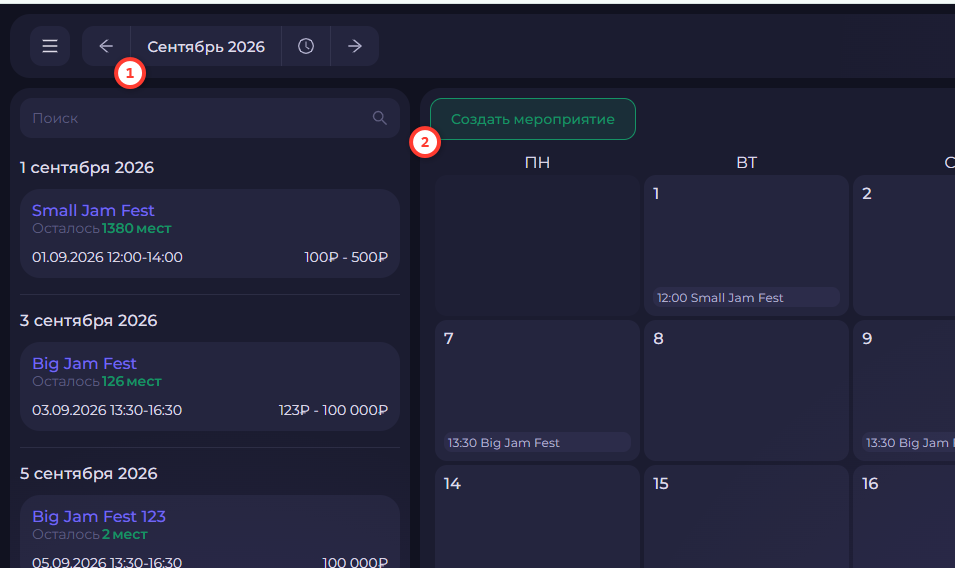
- Нажмите «Создать мероприятие».
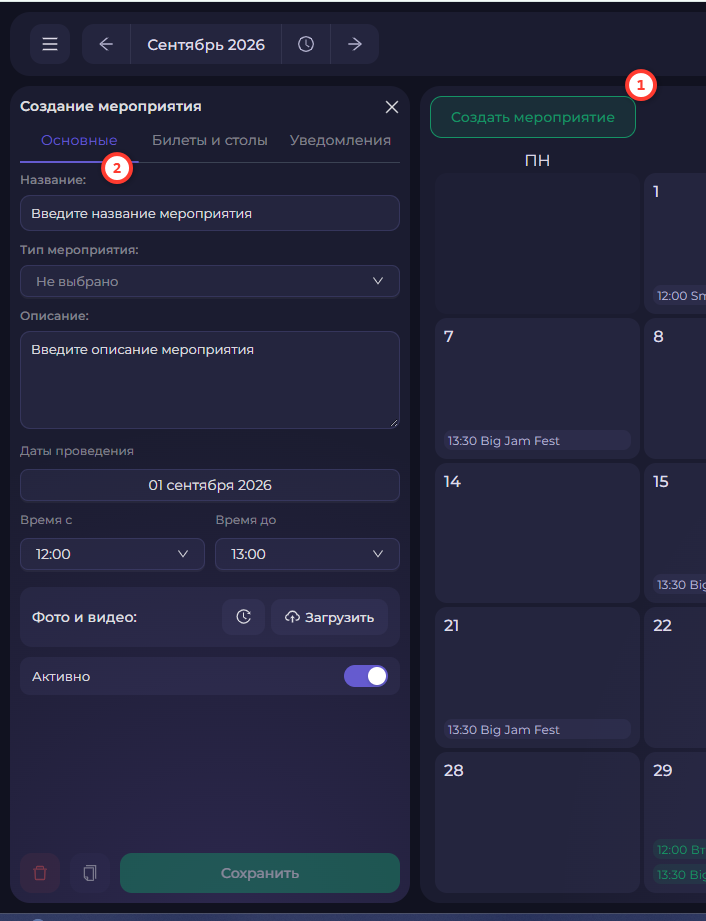
- На вкладке «Основные» заполните «Название» и «Описание». Название обязательно.
- В поле «Даты проведения» выберите дату или диапазон дат. Укажите «Время с» и «Время до».
- При необходимости добавьте фото или видео.
- Проверьте переключатели «Активно» и «Онлайн бронирование».
- При необходимости выберите теги в блоке «Теги гостю при покупке билета». Затем перейдите к билетам и настройкам сообщений.
Как выбрать даты 
Сценарий | Что выбрать |
|---|---|
Одно событие в один день | Укажите одну дату и время начала и окончания. |
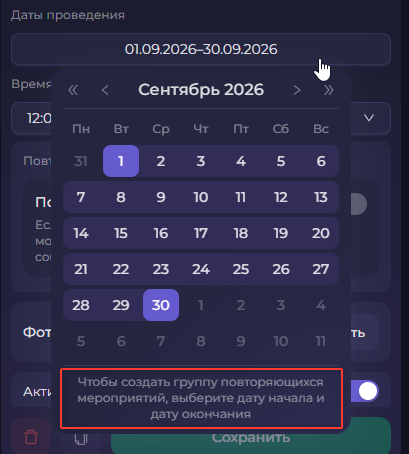
Одно событие на несколько дней | Выберите начало и конец диапазона, затем «Одно, проходящее в несколько дней». Например, единый фестиваль с пятницы по воскресенье. |
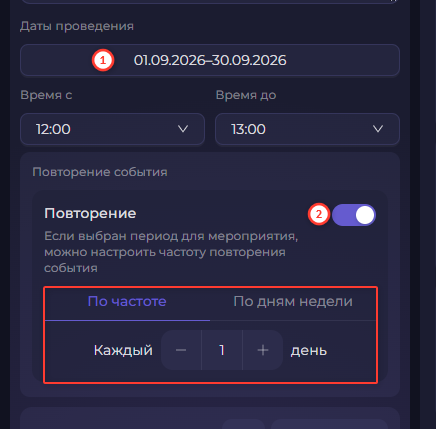
Несколько повторяющихся событий | Выберите начало и конец диапазона, затем «Группа мероприятий». В «Повторение события» задайте «По частоте» или «По дням недели». |
Для регулярного события, например каждого четверга, создавайте группу. Многодневное мероприятие — одно событие с общим началом и окончанием, а не отдельная продажа на каждый день.
Обратите внимание. При изменении времени ещё раз проверьте даты начала и окончания, особенно если событие заканчивается после полуночи.
4. Настройка билетов и схемы зала 
Откройте вкладку «Билеты и столы». При создании выберите один из двух режимов: «Настройка наборов билетов» или «Настройка категорий столов». У сохранённого мероприятия переключатель режима не показывается — определитесь с форматом до начала продаж.
Вариант А. Продажа без выбора мест на схеме 
- Выберите «Настройка наборов билетов».
- Проверьте переключатель «Активность» в блоке настроек билетов.
- В разделе «Наборы билетов» нажмите «Добавить».
- Укажите «Название», «Кол-во» и «Стоимость». Например: «Стандарт», 30 билетов, 1500 ₽.
- В поле «Продажа» выберите «Онлайн» или «Только оффлайн».
- Нажмите «Сохранить» в карточке набора. При необходимости добавьте остальные наборы.
- Нажмите общую кнопку «Сохранить» в форме мероприятия, чтобы записать все изменения.
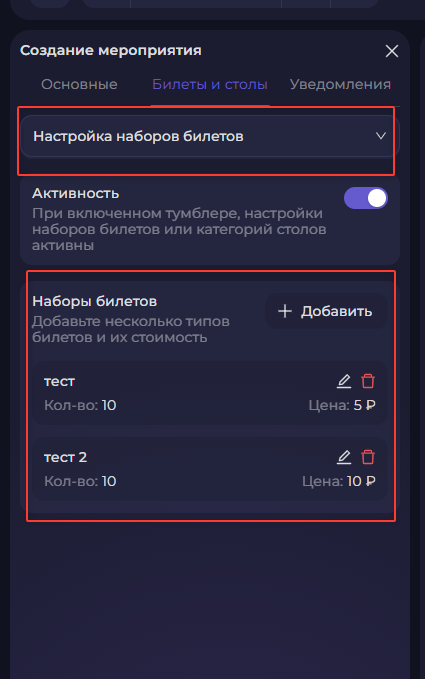
Наборы позволяют продавать разные категории: например, взрослый и детский билет или стандарт и VIP. Режим «Только оффлайн» оставляет оформление сотруднику; в новом виджете такой набор помечается как продающийся на месте.
Вариант Б. Продажа с выбором мест на схеме 
- Выберите «Настройка категорий столов».
- На схеме нажмите «Выбрать схему зала». Выберите сохранённую схему или используйте «Импортировать из резервов».
- Для импорта из резервов проверьте опцию «Раскладывать столы на места». При включении столешница остаётся в центре, а места становятся отдельными элементами.
- В блоке «Категории столов» нажмите «Добавить». Задайте название, цветовую метку, стоимость и режим продажи.
- Привяжите нужные элементы схемы через поле «Столы» либо действие «Выбрать столы на схеме».
- Сохраните карточку категории. Повторите для остальных категорий и сохраните мероприятие целиком.
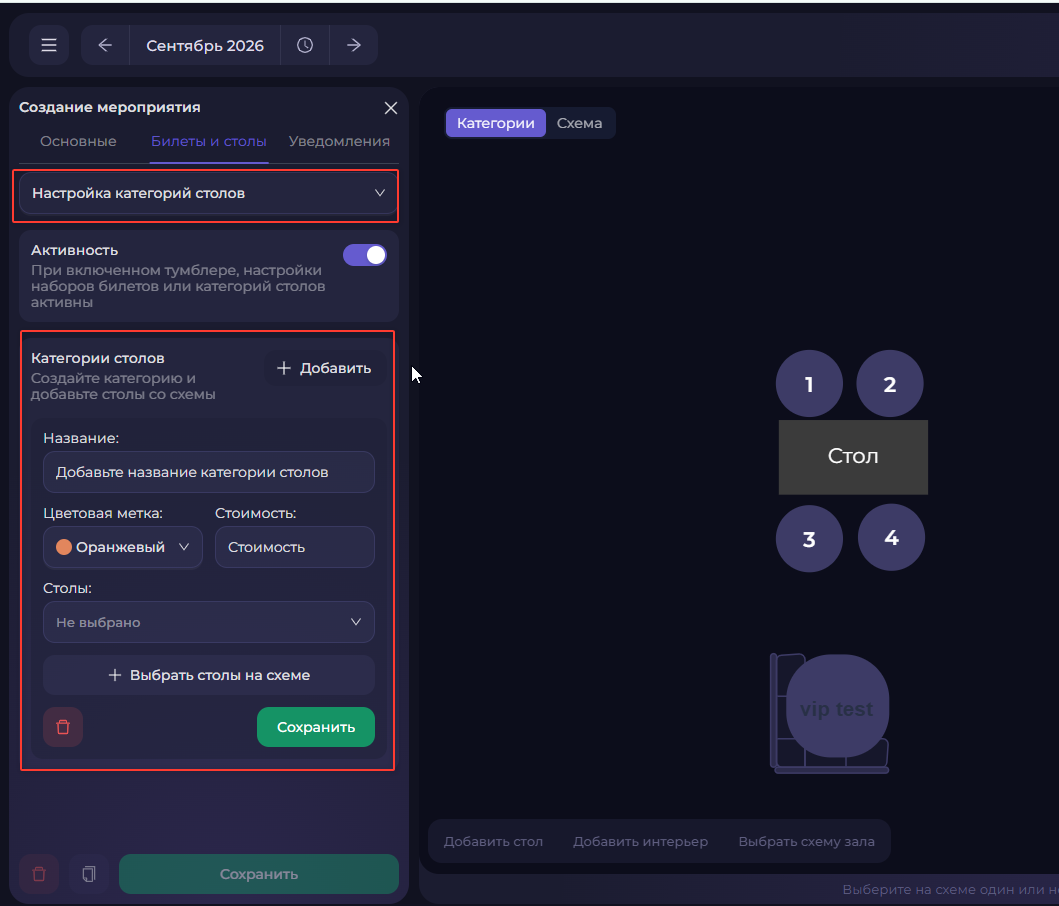
При настройке схемы режим «Схема» предназначен для расположения элементов, а «Категории» — для привязки столов к категориям продажи. Доступны «Добавить стол» и «Добавить интерьер». Готовые схемы и переход в редактор пресетов находятся также в «Настройки» → «Схемы».
Обратите внимание. Не приравнивайте стол и билет без проверки схемы. После импорта продажи могут идти по отдельным местам. Перед запуском проверьте, сколько билетов и какие элементы можно выбрать в форме оформления.
Если у мероприятия стоит отметка «Старое» 
Вместо наборов билетов используются поля «Цена» и «Вместимость», а вкладка называется «Билеты». Не применяйте к такому мероприятию шаги настройки наборов и категорий из этой инструкции.
5. Сохранение, проверка и изменение мероприятия 
- Завершите редактирование карточек наборов или категорий, затем нажмите «Сохранить» в форме мероприятия.
- Если мероприятие входит в группу, выберите «Только для этого» или «Для всей группы» в зависимости от нужного результата.
- Откройте сохранённое мероприятие. Проверьте дату, время, цену, остаток и количество проданных билетов.
- Для онлайн-продаж скопируйте ссылку на мероприятие в виджете кнопкой в карточке. Откройте её и проверьте данные события, доступные наборы и места.
В карточке показаны «Осталось билетов», «Цена билетов», «Общая выручка», «Продано билетов» и «Отменено билетов». Ниже расположен список оформленных билетов с поиском.
Редактирование и перенос даты 
- Откройте мероприятие и нажмите значок «Редактировать».
- Измените нужные поля. При переносе проверьте дату и время начала и окончания.
- Сохраните изменения. Для группы внимательно выберите область применения.
- Проверьте сохранённую карточку и страницу виджета.
Обратите внимание. Изменение даты или времени может поставить в очередь письма о переносе гостям с действующими билетами и временно удерживаемыми местами. Не меняйте время рабочего мероприятия для проверки интерфейса.
⚠️ Удаление доступно по значку корзины. Для группы можно выбрать удаление одного мероприятия или всей группы. Удаление мероприятия не является оформлением возврата денег гостям.
6. Оформление билета сотрудником 
- Откройте мероприятие и нажмите «Оформить билет». Для прошедшего мероприятия действие недоступно.
- Проверьте выбранное мероприятие. Заполните данные основного гостя: имя и корректный телефон. Почту укажите обязательно. При необходимости заполните фамилию и отчество.
- Выберите «Тип билета». При продаже по схеме выберите свободное место или стол, подходящий этому типу.
- Если гостей несколько, настройте связанные билеты. Без схемы можно указать «Количество билетов» или использовать «Добавить гостя». Со схемой выберите нужные места.
- На вкладке «Связанные билеты» проверьте данные каждого гостя, его тип билета и, если требуется, стол. У связанных гостей могут быть разные типы билетов.
- При необходимости заполните «Комментарий к билету».
- На вкладке «Оплата» проверьте общую стоимость и выберите доступный способ оплаты.
- Нажмите «Сохранить». После оформления откройте билет и проверьте его статус, количество мест и внесённую сумму.
Если деньги уже приняты на месте 
Выберите «Наличные» или «Пластиковая карта», если нужный вариант доступен. Отметьте «Оплачен» только после фактического получения денег, затем сохраните. Если отметку не поставить, оформление не станет подтверждением оплаты.
Если гость должен оплатить по ссылке 
- Выберите доступный онлайн-способ оплаты.
- В поле «Канал отправки» выберите подключённый канал либо «Получить ссылку». Для отправки по email обязательно заполните почту гостя.
- Сохраните оформление. При варианте «Получить ссылку» появятся ссылка и QR-код для оплаты.
- Скопируйте ссылку или покажите гостю QR-код. Дождитесь подтверждения оплаты; создание ссылки само по себе не означает, что билет оплачен.
- Проверьте итоговый статус в карточке билета. При получении подтверждения открытая форма может закрыться с сообщением «Билет успешно оплачен».
7. Работа с оформленным билетом 
Просмотр и отправка 
Нажмите билет в списке мероприятия. В карточке доступны данные гостя, комментарий, цена, количество билетов, общая и внесённая суммы, связанные билеты и история. После прохода может отображаться отметка «Пришёл в».
Для неоплаченного билета предусмотрено «Оплатить билет». Для оплаченного — «Отправить билет», если отправка доступна в настройках точки. Перед повторной отправкой проверьте контакт гостя и шаблон.
Редактирование данных и пересадка 
- Откройте карточку билета → значок «Редактировать».
- Исправьте имя, телефон, почту или комментарий.
- Если нужна пересадка, выберите подходящий свободный стол. Для переноса на другое событие выберите мероприятие этой же точки и доступный тип билета/место.
- Нажмите «Сохранить». Проверьте карточку и историю после изменения.
Обратите внимание. Перенос места или мероприятия доступен для оплаченного, не возвращённого билета, по которому гость ещё не прошёл. Цена покупки сохраняется: доплату или возврат разницы оформляют отдельно. При переносе на другое место билета может измениться его номер; при пересадке в пределах того же набора номер может сохраниться.
Неоплаченный билет и срок оплаты 
Для неоплаченного оформления предусмотрено «Удалить»: после успешного удаления место возвращается в продажу. Если гость ещё может оплатить по действующей ссылке, система может запретить удаление до оплаты или истечения её срока.
Время удержания места зависит от настроек точки и платёжного провайдера. Не обещайте гостю единый срок для всех способов оплаты. При истечении срока проверьте состояние билета и доступность места перед новым оформлением.
8. Возврат билета и возврат места в продажу 
Обратите внимание.«Вернуть билет» отменяет участие и меняет доступность места. Кнопка не возвращает деньги на карту автоматически. Денежный возврат оформляют отдельно через ответственного сотрудника и платёжный сервис.
- Откройте оплаченный билет и нажмите «Вернуть билет».
- В подтверждении выберите нужный объём: билет основного гостя либо все билеты, включая связанные. Чтобы вернуть только билет связанного гостя, используйте действие у его карточки.
- Подтвердите действие и проверьте результат. В зависимости от настроек и очереди место освободится либо останется для листа ожидания.
- Отдельно обработайте вопрос возврата денег по правилам заведения. При наличии настроенной отправки гость может получить письмо об отмене.
Ситуация | Что происходит с местом |
|---|---|
Лист ожидания выключен или открытых заявок нет | Место возвращается в свободную продажу. |
Лист включён и есть заявки «Ждёт» или «Связались» | Место удерживается для ожидающих и не продаётся обычным способом. Доступно действие «Перейти в лист ожидания». |
Билет возвращён и открытой очереди уже нет | Если место ещё удерживается, используйте доступное действие «Вернуть в продажу» и подтвердите нужные билеты. |
Вернуть билет, по которому гость уже прошёл, нельзя. Неоплаченные оформления обрабатываются через «Удалить», а не через возврат оплаченного билета.
9. Лист ожидания 
Лист работает, если опция подключена для точки. Гость может оставить заявку через поддерживающий эту функцию новый виджет. В кабинете лист открывается кнопкой «Лист ожидания» в карточке мероприятия. Уведомление об освободившемся месте также может вести к листу.
Как читать список 
В шапке указано, сколько заявок ждут и сколько мест можно предложить. Поиск работает по имени и телефону основного гостя заявки. В карточках показаны статус, заметка и необходимое количество билетов.
Статус | Значение |
|---|---|
Ждёт | Новая открытая заявка. |
Связались | Контакт с гостем зафиксирован; заявка остаётся открытой. |
Билет оформлен | Оформление завершено оплатой. Статус выставляет система. |
Снят | Заявка закрыта без оформления билета. |
Сначала отображаются заявки «Связались», затем «Ждёт», ниже закрытые. Внутри открытых статусов учитывается время постановки в очередь или первого контакта.
Обработка заявки 
- Откройте анкету. Проверьте основной контакт, связанных гостей, число билетов, выбранные наборы и столы.
- Сопоставьте запрос с доступными местами. При сообщении «Мест нужного набора нет» согласуйте с гостем другой вариант.
- После разговора заполните «Заметка к звонку» и при необходимости поправьте «Комментарий гостя». Нажмите «Сохранить».
- Нажмите «Связались», чтобы зафиксировать контакт. Для этого нужна непустая заметка; сама запись заметки статус не меняет.
- Если гость согласен, нажмите «Оформить билет». Проверьте подставленные данные, типы и места основного и связанных гостей.
- Завершите оформление и оплату. При оплате по ссылке заявка остаётся открытой до подтверждения платежа.
- Если гость отказался, нажмите «Не пойдет» либо установите статус «Снят». Закрытие анкеты само по себе заявку не снимает.
Обратите внимание. Освободившееся место для ожидающего гостя оформляйте из его анкеты. При обычной продаже удерживаемое для листа место может быть недоступно. Снятые и завершённые заявки очередь не удерживают.
Одна заявка может включать основного и связанных гостей. Количество заявок и количество требуемых билетов поэтому могут различаться. Повторное обращение с того же телефона может обновить существующую заявку.
10. Шаблоны сообщений и PDF-билетов 
Общий шаблон раздела 
- Откройте «Настройки» → «Шаблоны билетов».
- Нажмите «Создать новый шаблон» или откройте существующий.
- Заполните название шаблона, канал отправки, заголовок и «Текстовое сообщение».
- Если используется собственный PDF, заполните «Разметка PDF билета». Посмотрите предпросмотр сообщения и PDF.
- Нажмите общую кнопку «Сохранить». Чтобы использовать шаблон для мероприятий без собственного, примените действие «Сделать общим».
Шаблон конкретного мероприятия 
Откройте редактирование мероприятия → «Рассылки» → «Шаблоны билетов». Можно выбрать стандартный вариант, свою вёрстку или общий шаблон из списка. Выбор общего шаблона копирует его поля в мероприятие: последующие изменения оригинала в эту копию не попадут.
Чтобы снова использовать общий вариант раздела, выберите «Использовать общую настройку раздела» и сохраните. Если у мероприятия нет собственного шаблона, применяется общий по умолчанию; при его отсутствии — стандартное письмо CRM.
Плейсхолдер | Где и зачем нужен |
|---|---|
{$link_tickets} | В тексте сообщения: ссылка на PDF-билеты. Без неё PDF не попадёт в сообщение через эту ссылку. |
{$ticket_qr} | В собственной разметке PDF: QR-код конкретного билета для проверки на входе. |
{$legal_contacts} | В собственном письме и PDF: контакты заведения из вкладки «Общие». Обязательный плейсхолдер для своих шаблонов. |
{$guest_name} | Имя гостя. |
{$advent_title} | Название мероприятия. |
{$advent_date_text} | Дата и время мероприятия. |
Обратите внимание. Текст сообщения и разметка PDF — разные поля. Заполненный PDF не заменяет текст письма. Для своей HTML-вёрстки используйте исходный файл в UTF-8 и предпросмотр. Изменения шаблона группы применяйте осознанно: выбор «Для всей группы» затрагивает остальные события.
11. Напоминания о мероприятии 
Общие напоминания 
- Откройте «Настройки» → «Напоминания» → «Добавить напоминание».
- Включите «Активность» и задайте понятный «Заголовок».
- В «Напомнить за» укажите число и единицы: дни, часы или минуты.
- Для дней задайте «Отправить в». Значение 0 дней означает день мероприятия в указанное время.
- При необходимости заполните интервал «Не отправлять раньше и позже».
- Введите текст сообщения, при необходимости добавьте плейсхолдеры, затем нажмите общую кнопку «Сохранить».
Режим для конкретного мероприятия 
В редактировании мероприятия откройте «Рассылки» → «Напоминания». Выберите «Как в общих настройках», «Свои напоминания» или «Не напоминать». Свои напоминания можно добавить после первого сохранения мероприятия. После изменения режима или текста снова сохраните мероприятие.
Пример текста: «{$guest_name}, ждём вас на мероприятии {$advent_title} {$advent_date_text}. Адрес: {$point_address}».
Обратите внимание. Новые напоминания в текущей версии настраиваются только по email. Их получают гости с оплаченными билетами; время рассчитывается по часовому поясу заведения. Проверьте почту гостя и подключение отправки.
12. Сканер, списки гостей и отчёт 
Доступ к сканеру билетов 
- В шапке раздела нажмите значок «Сканер билетов».
- В окне появится QR-код доступа к сканеру. Откройте его на устройстве сотрудника, который проверяет билеты на входе.
- При необходимости используйте «Новый QR». Для отзыва выданных доступов предусмотрено «Отозвать сканеры».
QR доступа к сканеру и QR в билете гостя выполняют разные задачи: первый открывает инструмент сотрудника, второй используется для проверки билета. В карточках гостей предусмотрена отметка времени прохода «Пришёл в».
Список билетов конкретного мероприятия 
- Откройте карточку мероприятия.
- Для поиска билета используйте поле «Поиск» в его списке.
- Для выгрузки нажмите значок «Выгрузить билеты в CSV».
Отчёт по мероприятиям https://kb.remarked.ru/kb/staff/article/1825 
- В основном кабинете откройте «Операционные отчеты» → «Мероприятия». Адрес нового отчёта заканчивается на /events.report
- Установите период. Если работаете с сетью, проверьте выбранные рестораны.
- Изучите список мероприятий и детализацию продаж; при необходимости используйте поиск.
- Через «Меню» выберите «Выгрузить мероприятия в .csv», «Выгрузить детализацию в .csv» или «Выгрузить в .pdf».
Обратите внимание. Период отчёта определяется датой начала мероприятия, а не датой покупки билета. Например, оплата в октябре за событие в ноябре относится к мероприятию ноябрьского периода. Это нужно учитывать при сравнении с банковским отчётом по датам поступления денег.
Новый отчёт учитывает продажи нового модуля и историю старого. Доступ к отчёту зависит от прав сотрудника и может отличаться от доступа к календарю мероприятий.