1. Общая информация 
Рассылки показателей — сообщения в боте заведения с рабочими результатами сотрудника: выручкой, средним чеком, оценками гостей и выданными картами лояльности. В сообщение можно добавить итоги команды, лидеров и вопрос самооценки. Здесь настраиваются итоги смены, недели и месяца.
Цифры считает ReMarked по продажам кассы, отзывам гостей и картам лояльности. В разделе «Команда» вы решаете, кому, когда и в каком виде их показывать.
Как это можно использовать:
- Каждый сотрудник видит свой вклад сам, не спрашивая руководителя.
- Команда видит лидеров и самый большой рост за период — повод отметить людей на планёрке.
- Самооценка после своих цифр показывает, как человек сам оценивает свою работу.
2. Где находятся рассылки показателей 
Рассылки показателей находятся в разделе Команда → Опросы и рассылки → Опросы и рассылки, на вкладке «Рассылки показателей» (первая вкладка этой страницы — «Опросы»).

вкладка «Рассылки показателей» — карточки рассылок с состоянием «Черновик», «Идёт», «На паузе» и кнопками
Кто видит вкладку: главный логин заведения — всегда; пользователь — если в его правах в CRM есть страница «Опросы и рассылки (Команда)». Отдельного права на рассылки нет: они открываются вместе с этой страницей. Предпросмотр, пробное сообщение и ответы сотрудников показывают цифры людей, поэтому для них нужна ещё страница «Показатели работы в карточке сотрудника (Команда)».
3. Что проверить перед первой рассылкой показателей 
Рассылка показателей работает, когда выполнены три условия. Первые два удобно проверить на странице Команда → Настройки, вкладка «Старт».
- Данные о продажах сотрудников приходят. Шаг «Сотрудники получают свои показатели» на «Старте». Цифры приходят сами после подключения раздела «Команда». Если шаг долго стоит «Ждём от ReMarked данные о продажах сотрудников», цифр пока нет и рассылка ничего не отправит — напишите менеджеру ReMarked.
- Сотрудники в боте. Рассылка уходит только тем, кто вошёл в бот заведения: Команда → Персонал, вкладка «Привязаны».
- Час отправки — в рабочее время заведения. В списке «Час» и так только часы рабочего времени, не раньше 6:00. «Включить» откажет, только если рабочее время изменили уже после того, как рассылку завели.
Ещё пригодятся, но не обязательны: роли сотрудников — чтобы разным ролям слать разные показатели; канал «Руководителю» — туда приходят пробное сообщение и ответы сотрудников на уточняющий вопрос самооценки.
4. Если итоги сотрудникам уже присылает ReMarked 
⚠️ Важно! Если ReMarked уже присылает вашим сотрудникам итоги смены или недели, рассылку показателей того же вида в разделе «Команда» не включайте, пока не договоритесь о переходе с менеджером ReMarked, — иначе человек получит два сообщения о том же. Прежние итоги сами не выключайте: их выключит менеджер в момент перехода. На «Старте» в этом случае шаг «Сотрудники получают свои показатели» стоит «по желанию».
5. Из каких блоков состоит рассылка показателей 
Рассылка показателей собирается из блоков, каждый включается галочкой:
- Мои показатели — свои цифры человека. Рядом с цифрой можно показать, как обычно бывает у самого человека (середина его смен за четыре недели, только для периода «вчера»), норму заведения и изменение к прошлому периоду. Если человек в первой трети заведения и выше нормы, бот похвалит его словами.
- Показатели команды — итог заведения и изменение к прошлому периоду.
- Лидеры — лучшие по выбранным показателям (1, 3 или 5 мест) и рывок — самый большой рост к прошлому периоду.
- Самооценка — вопрос и кнопки от 1 до 5 под своими цифрами.
ℹ️ Своё место среди коллег и худшие результаты рассылка не называет никогда: только свои цифры, лидеры и рост.
6. Какие показатели можно включить в рассылку 
Показатели рассылки на выбор: выручка, чек на гостя, чек на заказ, глубина чека, заказы, гости, заказы с картой, выдано карт, столы, оценка гостей. Набор задаётся в каждом блоке отдельно: себе человек может видеть чек на гостя, а по команде — выручку. Порядок плашек под галочками — это порядок строк в сообщении: перетащите плашку или переставьте стрелками.
Норма заведения показывается у чека на гостя, чека на заказ и глубины чека. У выручки, заказов, гостей, столов и карт нормы нет — они зависят от числа смен; у оценки гостей тоже нет. Норму считают, когда порог заказов прошли хотя бы три человека.
7. Заготовки рассылок показателей 
Чтобы не собирать рассылку показателей с нуля, начните с заготовки — она только заполняет форму, дальше всё можно поменять:
- Итоги смены — каждый день в 11:00 за вчера: свои цифры рядом с обычным результатом человека и самооценка.
- Итоги недели — по понедельникам в 12:00 за прошлую неделю: свои цифры с нормой заведения, изменением и похвалой, самооценка.
- Итоги команды — по понедельникам в 12:00 за прошлую неделю: итоги команды и лидеры.
- Итоги месяца — 1-го числа в 12:00 за прошлый месяц: свои цифры, команда, лидеры и самооценка одним сообщением.
8. Когда и за какой период уходит рассылка показателей 
Частота рассылки показателей: каждый день, раз в неделю, раз в две недели или раз в месяц (1-го числа). День недели и час — по местному времени заведения, только в рабочее время заведения (без настройки — с 9:00 до 21:00, последний час отправки — 20:00) и не раньше 6:00: раньше касса ещё не закрыла вчерашний день.
ℹ️ Часовой пояс заведения берётся из ReMarked и виден на странице Команда → Настройки, вкладка «Параметры», карточка «Рабочее время»; если пояс не задан, действует московское время.
Цифры за вчерашний день приходят после 8:00 по местному времени заведения, поэтому рассылка за вчера, назначенная на 6:00 или 7:00, уйдёт после 8:00. Окончательные цифры за день — после полудня следующего дня: поздние продажи и отзывы к утру могут ещё не дойти.
Период выбирается отдельно от частоты и всегда заканчивается вчерашним днём - сегодняшние продажи ещё не закрыты:
- каждый день: вчера, с начала недели, с начала месяца, последние 7 или 30 дней;
- раз в неделю: прошлая неделя, последние 7 дней, с начала месяца, последние 30 дней;
- раз в две недели: прошлые две недели, с начала месяца, последние 30 дней;
- раз в месяц: прошлый месяц.
Например, рассылка «каждый день с начала месяца» показывает движение к цели месяца.
9. Кому уходит рассылка показателей 
- Кому — роли сотрудников. Пусто — всем, кто подключён к боту. Разным ролям нужны разные показатели — сделайте на каждую роль свою рассылку: кнопка «Копировать» создаёт копию черновиком.
- Свои цифры получает только тот, кто работал в периоде, то есть у кого есть заказы в кассе. Не работавшему - по галочке «Тем, кто не работал в периоде, отправлять общую часть»: команда и лидеры без своих цифр. Галочка выключена - человек не получит ничего. Если блок «Мои показатели» выключен (заготовка «Итоги команды»), общую часть получают все получатели.
- Нулей и пустых сообщений рассылка не присылает.
10. Пороги заказов и отзывов в рассылке показателей 
Норма заведения — медиана: середина ряда результатов сотрудников. В норму, лидеры и похвалу не включают тех, у кого заказов меньше порога. По умолчанию порог — 3 заказа за день, 10 за период до недели, 15 до двух недель и 30 за более длинный период. В поле «Порог заказов» можно задать своё значение от 1 до 1000.
Порог отзывов: оценка гостей человека учитывается в лидерах, когда за период набралось не меньше 5 отзывов; поле «Порог отзывов для оценки гостей» — от 1 до 100. В своих цифрах оценка показывается с числом отзывов, а если отзывов нет — строкой «⭐ Оценка гостей: отзывов пока нет».
11. Лидеры и рывок в рассылке показателей 
- Сколько мест в списке лидеров показывать (1, 3 или 5) и по каким показателям — выбираете вы.
- Рывок — сотрудник с самым большим ростом к прошлому периоду, не меньше чем на 10%. Он должен пройти порог заказов в обоих периодах. Показатель выбирается рядом с галочкой «Отмечать рывок»: например, лидеров можно показывать по чеку, а рост — по выручке. Рывок доступен только при включённом блоке «Лидеры».
- Если несколько человек делят место, в строке до трёх имён, остальные — «и ещё N».
- Лидер называется «Имя Ф.» — даже если сам не подключён к боту. Имя берётся из кассы или из имени, которое вы дали сотруднику в разделе «Персонал».
- Если имя в кассе нечитаемо (код вместо имени, должность вместо фамилии), человек в список не встаёт, место получает следующий, а в журнале рассылки появляется предупреждение. Поправьте имя в кассе.
12. Самооценка сотрудника в рассылке показателей 
Под своими цифрами бот задаёт вопрос самооценки и показывает кнопки от 1 до 5. Вопрос по умолчанию: за день — «Насколько ты доволен сменой? 1 — совсем нет, 5 — лучше не бывает», за период длиннее дня — «Насколько итоги отражают твою работу? 1 — совсем нет, 5 — полностью». Вопрос можно переписать; шкала всегда 1-5, чтобы оценки разных рассылок можно было сравнить.
Если оценка не выше выбранной (по умолчанию 3), бот задаёт уточняющий вопрос — по умолчанию «Что стоит изменить, чтобы в следующий раз было лучше?» — и ждёт одно сообщение в течение суток; пропустить — командой /отмена. Ответ приходит в канал «Руководителю» с именем сотрудника — бот предупреждает об этом в самом вопросе. Канал не подключён — ответ всё равно виден в журнале и в карточке. Это не анонимный опрос, а мнение человека о своих результатах.
Оценки и ответы самооценки — в журнале рассылки (кнопка «Ответы») и в карточке сотрудника, вкладка «Показатели работы»: рядом с оценкой видно, где человек был среди коллег. «Оценивает себя выше результата» — ставит 4-5, будучи ниже большинства; «ниже результата» — ставит 1-2, будучи выше большинства.
13. Как изменить текст рассылки показателей 
По умолчанию текст рассылки показателей собирается сам: приветствие по имени, период и включённые блоки. Писать ничего не нужно.
Кнопка «Изменить текст» открывает обычный текст со вставками в фигурных скобках: {имя}, {период}, {заведение}, блоки {мои показатели}, {команда}, {лидеры} и отдельные свои цифры, например {выручка}. Вставки добавляются кнопками. Строка, где вставка пуста, не печатается. Вставку с опечаткой сохранить не получится, а включённый блок обязан стоять в тексте. «Вернуть текст по умолчанию» отменяет правку.
14. Как создать рассылку показателей 
Новая рассылка показателей заводится на вкладке «Рассылки показателей» (Команда → Опросы и рассылки → Опросы и рассылки):
- Нажмите «+ Рассылка». В пустом списке можно сразу нажать кнопку заготовки.
- В окне «Новая рассылка» выберите «Начать с заготовки»: «Итоги смены», «Итоги недели», «Итоги команды» или «Итоги месяца».
- Заполните «Название» и «Кому (роли; пусто — всем подключённым к боту)».
- Выберите «Как часто»: «Каждый день», «Раз в неделю», «Раз в две недели» или «Раз в месяц (1-го числа)». Для недели и двух недель выберите ещё «День недели».
- Выберите «Час» и «За какой период».
- Отметьте блоки в разделе «Что в сообщении» и проверьте «Текст сообщения» (разделы ниже).
- Нажмите «Сохранить». Рассылка встаёт в список черновиком и никому ничего не отправляет, пока вы её не включите.

окно «Новая рассылка» — заготовки, название, «Кому», частота, час и период
15. Что в сообщении: блоки в окне рассылки показателей 
Раздел «Что в сообщении» в окне рассылки показателей включает блоки галочками:
- «Мои показатели» — отметьте показатели; строка «Порядок в сообщении» показывает, в каком порядке они встанут. «Сравнить:» — «с моим обычным результатом», «с нормой заведения», «с прошлым периодом»; «Похвалить словами, если человек в первой трети заведения».
- «Показатели команды» — показатели и «Изменение к прошлому периоду».
- «Лидеры» — показатели, «Мест в списке» (1, 3 или 5), «Отмечать рывок» и рядом «по показателю».
- «Тем, кто не работал в периоде, отправлять общую часть» — команда и лидеры без своих цифр.
- «Самооценка» — «Вопрос», «Уточнить при оценке не выше» и «Уточняющий вопрос».
- «Порог заказов» и «Порог отзывов для оценки гостей» — пустой порог заказов считается по длине периода.
Раздел «Текст сообщения» собирается сам. Свой текст — кнопка «Изменить текст», вставки добавляются кнопками: «Имя сотрудника», «Период», «Заведение», «Мои показатели», «Показатели команды», «Лидеры» и отдельные цифры «Моя цифра: …». Подробнее — раздел «Как изменить текст рассылки показателей».
16. Как проверить и включить рассылку показателей 
- Нажмите «Предпросмотр» у рассылки — откроется окно «Как увидят сотрудники»: до пяти сообщений на живых цифрах и число получателей. Если за текущий период данных ещё нет, пример строится по последнему полному периоду.
- При необходимости нажмите «Пробное — себе»: это реальная отправка одного сообщения в канал «Руководителю». Кнопка неактивна, если пример не удалось собрать.
- Нажмите «Включить» и подтвердите. Состояние рассылки сменится на «Идёт», сообщения начнут уходить по расписанию; остановить — «Пауза».
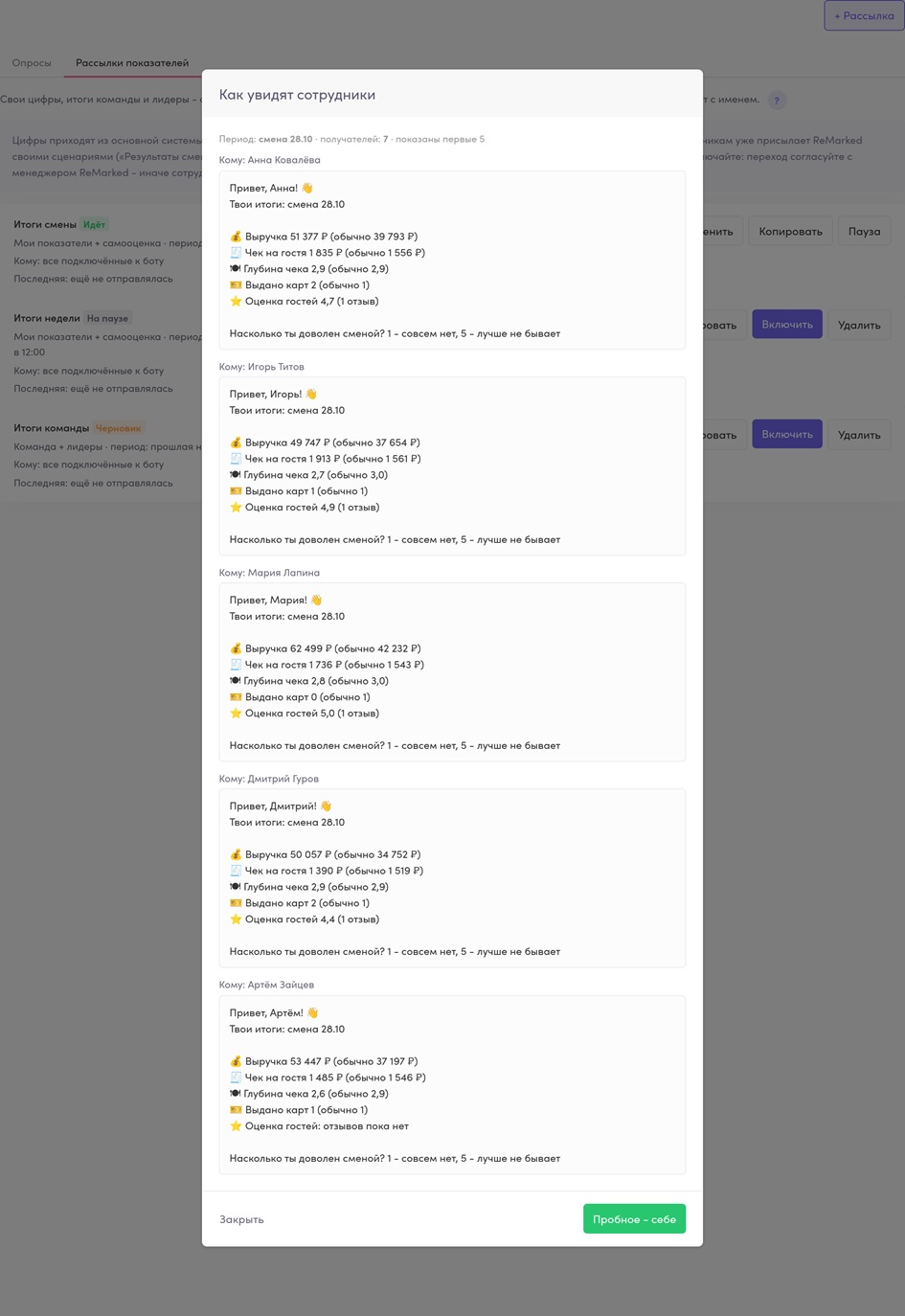
окно «Как увидят сотрудники» с примером сообщения и кнопкой «Пробное - себе»
Идущую рассылку можно «Изменить» без паузы - правка действует со следующей отправки. Удалить можно черновик или рассылку на паузе; идущую - сначала «Пауза». Удаление стирает и журнал рассылки без возможности восстановить.
17. Как проверить, что рассылка показателей ушла 
Кнопка «Журнал» у рассылки показателей показывает последние прогоны: за какой период, сколько сообщений ушло и сколько не доставлено, что пропущено и почему, среднюю самооценку. Если за период нет данных, рассылка ждёт до шести часов и проверяет каждые полчаса, потом пропускает период и пишет причину в журнал. Нулей вместо цифр сотрудник не получит.
Частые причины пропуска в «Журнале» рассылки показателей:
- «ждём данные за …» — цифр за период ещё нет, рассылка ждёт;
- «не пришли данные за …» — за шесть часов цифры не пришли, период пропущен. Если после причины через точку с запятой стоит пояснение, перешлите его менеджеру ReMarked;
- «получателей нет: под «Кому» не подходит никто из подключённых к боту» — проверьте роли в «Кому»;
- «за период никто из подключённых к боту получателей не работал» — ни у кого из получателей нет заказов;
- «данные пришли, когда рабочее окно уже закрылось» — сотрудникам не пишут в нерабочее время.
18. Частые вопросы: сотрудник не получил итоги 
Сотрудник не получил итоги. Почему?
Проверьте по порядку: вошёл ли он в бот (Команда → Персонал, вкладка «Привязаны»); подходит ли его роль под «Кому»; были ли у него заказы в периоде — без заказов своих цифр нет; идёт ли рассылка (состояние «Идёт»). Причину пропуска всего периода показывает «Журнал».
Хостес и администратор не получают свои цифры.
Свои цифры приходят по заказам в кассе. У кого своих заказов нет, тот получает только общую часть — команду и лидеров, если включена галочка «Тем, кто не работал в периоде, отправлять общую часть». Для таких ролей удобна отдельная рассылка по заготовке «Итоги команды»: в ней своих цифр нет, общую часть получают все.
Сотрудники получили два сообщения с итогами.
Скорее всего, итоги им присылает ещё и ReMarked. Поставьте рассылку в разделе «Команда» на паузу и напишите менеджеру ReMarked — он согласует переход.
Сотрудник на паузе в «Персонале» получает итоги?
Да. Пауза останавливает обучение, а не итоги работы. Уволенный сотрудник итогов не получает.
19. Частые вопросы: настройка рассылки показателей 
Не получается включить: «Час отправки вне рабочего окна заведения».
Рабочее время заведения изменили после того, как рассылку завели, и её час оказался вне него. Сотрудникам не пишут в нерабочее время: нажмите «Изменить» и выберите час из списка или измените рабочее время: Команда → Настройки, вкладка «Параметры».
Почему рассылка за вчера ушла позже назначенного часа?
Цифры за вчерашний день приходят после 8:00 по местному времени заведения. Рассылка, назначенная раньше, ждёт их и уходит, как только они пришли.
«Пробное — себе» не отправляется.
Пробное сообщение уходит в канал «Руководителю». Подключите канал на странице Команда → Настройки, вкладка «Параметры», и передайте ссылку регистрации руководителю. Подключить канал может главный логин заведения.
«Предпросмотр» или «Ответы» пишут «нужно право «Показатели работы»».
Они показывают цифры людей. Добавьте пользователю в правах CRM страницу «Показатели работы в карточке сотрудника (Команда)».
Может ли сотрудник сам посмотреть свои цифры в боте?
Пока нет: свои цифры приходят только в рассылке показателей.